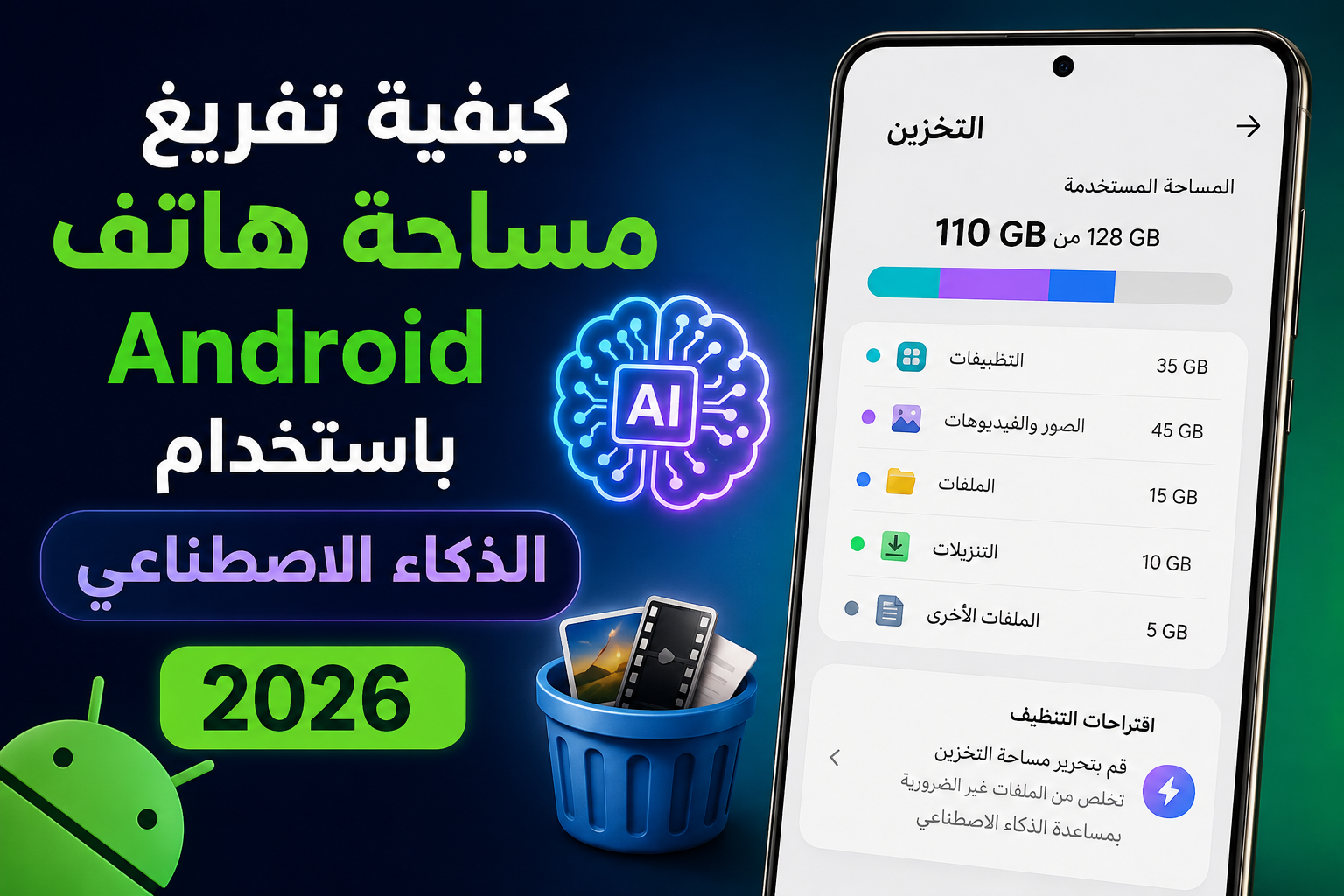
كيفية استخدام الذكاء الاصطناعي لتفريغ مساحة هاتف Android؟ دليل عملي في 2026
وصف مختصر
هل امتلأت مساحة هاتف Android وأصبحت تظهر لك رسالة تفيد بعدم وجود مساحة كافية؟ في هذا الدليل نوضح لك كيف يمكن استخدام الذكاء الاصطناعي لاكتشاف الملفات والتطبيقات التي تستهلك المساحة، ثم تنظيف الهاتف بأمان باستخدام أدوات Android وGoogle.
كيفية استخدام الذكاء الاصطناعي لتفريغ مساحة هاتف Android؟
مع مرور الوقت، تمتلئ هواتف Android بالصور ومقاطع الفيديو والملفات التي تم تنزيلها والتطبيقات غير المستخدمة والملفات المؤقتة.
وقد يكون من الصعب معرفة السبب الحقيقي وراء امتلاء مساحة التخزين.
هنا يمكن أن يساعدك الذكاء الاصطناعي في فهم المشكلة وتحديد ما يمكنك حذفه، لكنه لا يعني أن الذكاء الاصطناعي سيقوم تلقائيًا بحذف جميع الملفات من هاتفك.
الأفضل هو استخدامه كـ مساعد لتحليل المشكلة واقتراح ما يجب فعله، ثم تنفيذ عملية التنظيف باستخدام أدوات Android الموثوقة.
أولًا: اعرف ما الذي يستهلك مساحة هاتفك
قبل حذف أي شيء، يجب معرفة أين تذهب مساحة التخزين.
افتح:
الإعدادات ← التخزين
قد تختلف أسماء القوائم قليلًا حسب الشركة المصنعة للهاتف وإصدار Android.
ستجد عادةً أقسامًا مثل:
التطبيقات.
الصور والفيديوهات.
الملفات.
الموسيقى والصوت.
التنزيلات.
النظام.
الملفات الأخرى.
توصي Google بالبدء من قسم التخزين لمعرفة استخدام المساحة وتحديد الفئات التي يمكن تنظيفها.
ثانيًا: استخدم الذكاء الاصطناعي لفهم المشكلة
يمكنك استخدام تطبيقات الذكاء الاصطناعي مثل Gemini أو ChatGPT للحصول على خطة تنظيف مناسبة لهاتفك.
بدلًا من كتابة سؤال عام مثل:
كيف أفرغ مساحة هاتفي؟
جرّب تقديم معلومات أكثر دقة.
مثال على Prompt مفيد:
مساحة هاتفي Android هي 128 جيجابايت، والمتاح حاليًا 8 جيجابايت فقط. التطبيقات تستهلك 35 جيجابايت، والصور والفيديوهات 50 جيجابايت، والتنزيلات 10 جيجابايت. ما أفضل طريقة لتحرير أكبر مساحة ممكنة دون حذف الملفات المهمة؟
سيتمكن الذكاء الاصطناعي من مساعدتك في ترتيب الخطوات وتحديد الفئات التي تستحق المراجعة أولًا.
مهم: لا تعتمد على الذكاء الاصطناعي وحده في تحديد الملفات التي يجب حذفها، خصوصًا إذا كانت الملفات شخصية أو مهمة.
ثالثًا: استخدم Files by Google لتنظيف الهاتف
من أفضل الأدوات المجانية لإدارة الملفات على Android تطبيق Files by Google.
يمكن للتطبيق مساعدتك في العثور على:
الملفات غير الضرورية.
الملفات المؤقتة.
الملفات المكررة.
لقطات الشاشة.
الملفات التي تم تنزيلها.
التطبيقات غير المستخدمة.
كما يسمح بتصفح الملفات ونقلها ونسخها وحذفها.
خطوات التنظيف
افتح تطبيق Files by Google.
انتقل إلى قسم تنظيف.
راجع الاقتراحات الظاهرة أمامك.
افتح كل فئة وتحقق من الملفات.
حدد الملفات التي لم تعد تحتاج إليها.
اضغط على خيار الحذف.
انتبه قبل الحذف
لا تحذف الملفات لمجرد أن التطبيق اقترحها.
افتح القائمة وتحقق من الملفات أولًا، خصوصًا:
المستندات.
الصور الشخصية.
ملفات العمل.
ملفات WhatsApp المهمة.
ملفات APK التي قد تحتاج إليها لاحقًا.
وتوضح Google أن حذف الملفات أو تنظيف الملفات غير المرغوبة باستخدام Files by Google قد يؤدي إلى حذفها بشكل دائم.
رابعًا: دع الذكاء الاصطناعي يساعدك في التعامل مع الصور
تعتبر الصور ومقاطع الفيديو من أكثر الأشياء التي يمكن أن تستهلك مساحة الهاتف.
إذا كان لديك آلاف الصور، يمكنك استخدام الذكاء الاصطناعي للمساعدة في وضع خطة للتنظيف، مثل:
الصور المكررة.
لقطات الشاشة القديمة.
مقاطع الفيديو الكبيرة.
الصور غير المهمة.
الملفات التي تم تنزيلها أكثر من مرة.
لكن عملية الحذف نفسها يجب أن تتم من خلال تطبيق الصور أو مدير الملفات.
خامسًا: استخدم Google Photos لتحرير مساحة الصور
إذا كنت تستخدم Google Photos وتأكدت من أن صورك وفيديوهاتك تم نسخها احتياطيًا، يمكنك استخدام ميزة Free up space لإزالة النسخ الموجودة على الهاتف مع الاحتفاظ بالنسخ الاحتياطية في مكتبة Google Photos.
الخطوات:
افتح تطبيق Google Photos.
اضغط على صورة حسابك.
اختر Free up space on this device.
سيعرض التطبيق مقدار المساحة التي يمكن تحريرها.
راجع العملية.
اضغط على خيار تحرير المساحة.
تؤكد Google أن هذه العملية تحذف الصور والفيديوهات من الجهاز، لذلك يجب التأكد من اكتمال النسخ الاحتياطي قبل تنفيذها.
سادسًا: ابحث عن التطبيقات التي لا تستخدمها
قد تجد على هاتفك عشرات التطبيقات التي لم تفتحها منذ أشهر.
بدلًا من تركها تستهلك مساحة التخزين، راجع قائمة التطبيقات وابحث عن التطبيقات التي لم تعد تحتاج إليها.
وفي إصدارات Android التي تدعم ميزة أرشفة التطبيقات، يمكن أرشفة بعض التطبيقات غير المستخدمة لتوفير المساحة مع الاحتفاظ ببيانات التطبيق وأيقونته، بحيث يمكن استعادته لاحقًا إذا كان التطبيق متاحًا على Google Play.
ماذا تفعل؟
اذهب إلى:
الإعدادات ← التطبيقات
ثم راجع التطبيقات حسب حجمها، إذا كان هاتفك يوفر هذا الخيار.
ابدأ بالتطبيقات الكبيرة التي لا تستخدمها.
سابعًا: استخدم الذكاء الاصطناعي لمعرفة التطبيقات التي تستحق الحذف
يمكنك نسخ قائمة التطبيقات الكبيرة إلى ChatGPT أو Gemini وطلب مساعدته في ترتيبها.
Prompt مقترح:
هذه قائمة بالتطبيقات الموجودة على هاتفي مع حجم كل تطبيق. أريد تحرير أكبر مساحة ممكنة. صنّف التطبيقات إلى: تطبيقات يمكن حذفها، تطبيقات من الأفضل الاحتفاظ بها، وتطبيقات يجب عدم حذفها دون التأكد من البيانات المرتبطة بها.
يمكن أن يساعدك ذلك على اتخاذ قرار أفضل، لكن لا تحذف تطبيقًا أساسيًا للنظام بناءً على اقتراح الذكاء الاصطناعي وحده.
ثامنًا: نظّف مجلد التنزيلات
مجلد التنزيلات من أكثر الأماكن التي قد تحتوي على ملفات منسية.
قد تجد فيه:
ملفات PDF قديمة.
صورًا تم تنزيلها.
فيديوهات.
ملفات ZIP.
ملفات APK.
مستندات.
ملفات تم تنزيلها أكثر من مرة.
افتح مدير الملفات وابحث داخل مجلد Downloads.
ثم احذف الملفات التي تعرف أنك لم تعد تحتاج إليها.
تاسعًا: لا تخلط بين التخزين والذاكرة
هناك فرق مهم بين:
Storage – مساحة التخزين
و
RAM – الذاكرة العشوائية
امتلاء مساحة التخزين يعني أن الهاتف لا يملك مساحة كافية لحفظ التطبيقات والملفات والصور وغيرها.
أما RAM فهي الذاكرة التي يستخدمها الهاتف أثناء تشغيل التطبيقات.
لذلك، إغلاق التطبيقات بشكل مستمر ليس الطريقة الصحيحة لمعالجة مشكلة امتلاء مساحة التخزين.
عاشرًا: ماذا عن حذف Cache؟
يمكن لبعض التطبيقات تخزين ملفات مؤقتة تستهلك مساحة.
يمكنك في بعض هواتف Android الوصول إلى:
الإعدادات ← التطبيقات ← اختر التطبيق ← التخزين ← مسح ذاكرة التخزين المؤقت
لكن لا تستخدم خيار مسح البيانات / Clear storage بشكل عشوائي.
توضح Google أن مسح ذاكرة التخزين المؤقت يحذف البيانات المؤقتة، بينما مسح مساحة تخزين التطبيق يحذف بيانات التطبيق بشكل دائم وقد يؤدي إلى فقدان إعداداته أو بياناته المحلية.
أفضل طريقة لاستخدام الذكاء الاصطناعي في تنظيف الهاتف
بدلًا من مطالبة الذكاء الاصطناعي بـ"تنظيف الهاتف"، استخدمه في المراحل التالية:
1. اكتشاف المشكلة
اعرف أولًا ما الذي يستهلك مساحة الهاتف.
2. تحليل البيانات
أعطِ الذكاء الاصطناعي معلومات عن مساحة التخزين والتطبيقات والملفات الكبيرة.
3. الحصول على خطة
اطلب منه ترتيب الخطوات من الأكثر تأثيرًا إلى الأقل.
4. التحقق يدويًا
راجع الملفات والتطبيقات قبل حذفها.
5. تنفيذ التنظيف
استخدم أدوات Android وGoogle الموثوقة لإجراء الحذف.
هذه الطريقة أكثر أمانًا من إعطاء الذكاء الاصطناعي صلاحية حذف الملفات بشكل عشوائي.
Prompt جاهز لتنظيف مساحة هاتف Android
يمكنك نسخ هذا النص واستخدامه مع ChatGPT أو Gemini:
أريد تحرير مساحة من هاتف Android الخاص بي بأمان. سأعطيك معلومات عن مساحة التخزين والتطبيقات والملفات الموجودة على الهاتف. حلّل المعلومات ورتّب لي خطة تنظيف من الأكثر تأثيرًا إلى الأقل، مع توضيح الأشياء التي يمكن حذفها بأمان والأشياء التي يجب أن أتحقق منها قبل حذفها. لا تقترح حذف ملفات النظام أو البيانات المهمة دون تحذير واضح.
بعد ذلك أرسل له معلومات مثل:
سعة الهاتف.
المساحة المستخدمة.
حجم التطبيقات.
حجم الصور والفيديوهات.
حجم التنزيلات.
حجم الملفات الأخرى.
5 أشياء لا تحذفها بشكل عشوائي
حتى لو كان هاتفك ممتلئًا، تجنب حذف:
1. ملفات النظام
لا تحذف أي ملفات لا تعرف وظيفتها داخل مجلدات النظام.
2. بيانات التطبيقات المهمة
خصوصًا التطبيقات التي تحتوي على بيانات محلية لم تتم مزامنتها.
3. صورك الشخصية
تأكد من وجود نسخة احتياطية قبل حذفها.
4. ملفات العمل والدراسة
احتفظ بنسخة منها على جهاز آخر أو خدمة تخزين سحابية إذا لم تكن متأكدًا منها.
5. ملفات WhatsApp المهمة
قبل حذف ملفات الوسائط أو النسخ الاحتياطية، تأكد من أنك لن تحتاج إليها لاحقًا.
هل يمكن للذكاء الاصطناعي تنظيف هاتف Android بالكامل؟
ليس بالضرورة.
الذكاء الاصطناعي يمكن أن يساعدك في فهم المشكلة، تحليل المعلومات، واقتراح خطوات مناسبة، لكن عملية إدارة ملفات الهاتف تعتمد على صلاحيات النظام والتطبيقات المستخدمة.
وفي بعض أجهزة Android الحديثة، أصبحت قدرات المساعدة الذكية أكثر ارتباطًا بالنظام نفسه، وتتيح بعض ميزات Gemini على الأجهزة المدعومة تحليل بعض بيانات الجهاز والمساعدة في استكشاف مشكلة امتلاء المساحة. لكن توفر هذه الميزات يختلف حسب الجهاز وإصدار Android والمنطقة واللغة.
لذلك، لا تعتمد على عبارة "الذكاء الاصطناعي سينظف الهاتف بضغطة واحدة" باعتبارها قاعدة عامة.
الخلاصة
إذا كانت مساحة هاتف Android ممتلئة، فلا تبدأ بحذف الملفات عشوائيًا.
ابدأ أولًا بمعرفة ما الذي يستهلك المساحة، ثم استخدم الذكاء الاصطناعي للحصول على خطة واضحة، وبعدها نفّذ عملية التنظيف باستخدام أدوات موثوقة مثل Files by Google وGoogle Photos وإعدادات Android.
أفضل استراتيجية هي:
حلّل → تحقّق → احذف → راجع المساحة من جديد.
وبهذه الطريقة تستطيع تحرير مساحة جيدة من هاتفك مع تقليل احتمال حذف ملفات مهمة بالخطأ.

ChatGPT
تعرف على تطبيق ChatGPT الرسمي للأندرويد ومميزاته في الكتابة والصور والصوت والبحث، مع طريقة الاستخدام ورابط التحميل الرسمي من Google Play.
الأسئلة الشائعة
لا ينبغي الاعتماد عليه لحذف الملفات مباشرة. يمكن استخدامه كمساعد لتحليل المشكلة واقتراح الملفات أو الفئات التي تستحق المراجعة، بينما يتم الحذف من خلال أدوات الهاتف.
يمكن لـGemini المساعدة في بعض مهام الجهاز واستكشاف مشكلات مثل امتلاء المساحة على الأجهزة التي تدعم هذه الميزات، لكن القدرات والتوفر يختلفان حسب الجهاز وإصدار Android.
ابدأ من إعدادات التخزين، ثم راجع الصور والفيديوهات والتنزيلات والتطبيقات الكبيرة والملفات غير الضرورية. ويمكن استخدام Files by Google لتسهيل العثور على بعض الملفات التي يمكن تنظيفها.
حذف الملفات المؤقتة من Cache يكون عادةً أقل خطورة من حذف بيانات التطبيق، لكن قد تختلف النتائج حسب التطبيق. تجنب استخدام خيار مسح بيانات التطبيق إلا إذا كنت تعرف ما الذي سيُحذف.
إذا استخدمت ميزة تحرير مساحة الجهاز في Google Photos بعد التأكد من اكتمال النسخ الاحتياطي، تتم إزالة النسخ الموجودة على الهاتف بينما تبقى الصور والفيديوهات التي تم نسخها احتياطيًا في مكتبة Google Photos.